















我的世界服务器搭建教程
发布时间:2026-05-01 18:17
阅读量:679
MC服务器搭建教程
前言:本教程为Linux云服务器系统快速安装MCSManager面板上线MC服教程,推荐的配置表是最普通的处理器就能承载的最人数,如果您使用的服务器拥有更好的处理器等配置,那么同等数量CPU和内存的情况下将能容纳更多的在线人数。
一:确定自己的需求:
MC服务器配置推荐表:
|
档次 |
CPU(E5 v4) |
内存 |
同时在线人数 |
|
入门级 |
2 核 |
4G |
5+ |
|
标准级 |
4 核 |
8G |
10+ |
|
进阶级 |
8 核 |
16G |
15+ |
|
|
视距纯净/基岩服: |
MOD服 |
Fabric服 |
|
视距 |
6 |
5 |
5 |
|
mod数量 |
0 |
50 |
15 |
版本越高,mod数量越多,服务端视距越大,性能要求越高,其中1.18+的消耗约为1.16+的两倍,1.12.2的三倍,开服前可随需要进行服务端视距调整
当性能出现不足时,服务端tps会逐渐下降,并出现操作上的延迟感
二:购买服务器
这里推荐九序云,稳定而且价格比较实惠,以下教程将以九序云为演示,推荐大家都先注册一下:
官网:www.9xu.net
备用链接:9x.idccvps.com
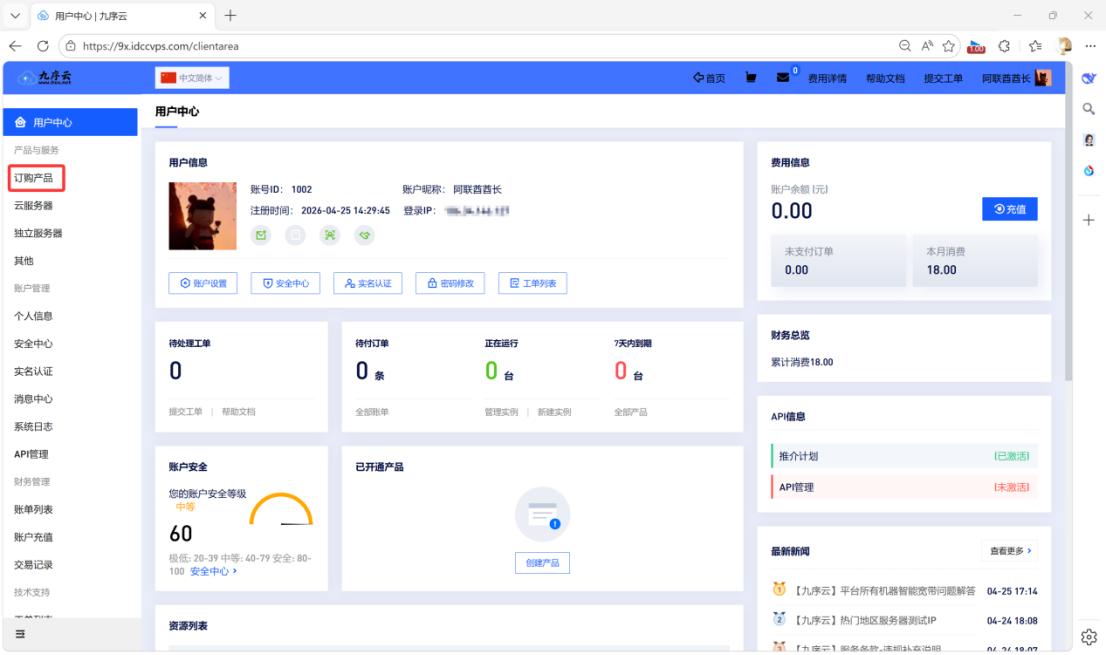
打开九序云官网注册登录,然后我们就进入用户中心了,在用户中心点击订购产品,等待跳转到产品订购页面
跳转到产品订购页面后我们根据自己的需求去购买服务器。由于当前为教程演示,所以我们这里选择购买的服务器配置为限时活动提供的香港2H2G 作为演示机。如果正式搭建的话还是推荐不低于4H8G.(如果需要极致的网络速度,那么请选择国内云服务器,如果想追求性价比的话香港美国等地区都是不错的选择)。
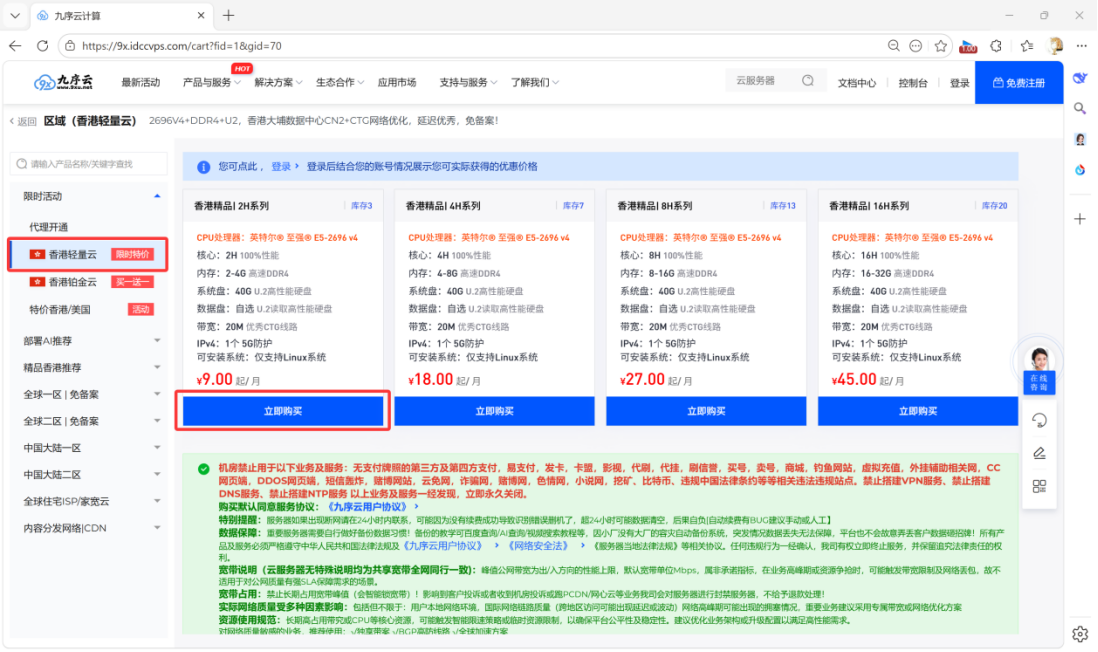
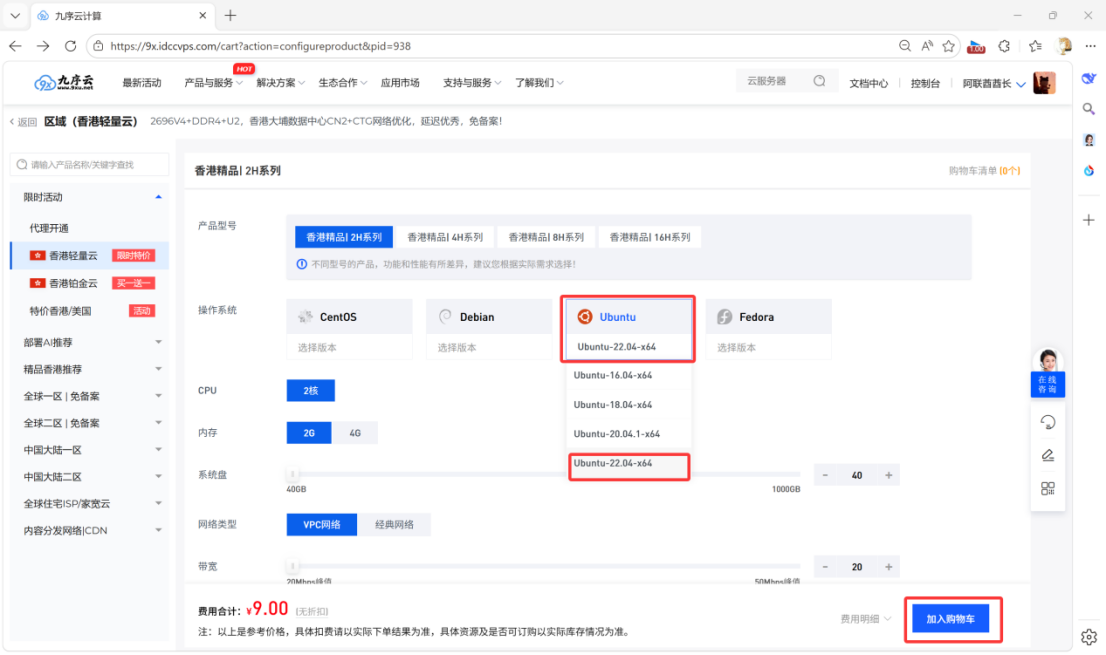
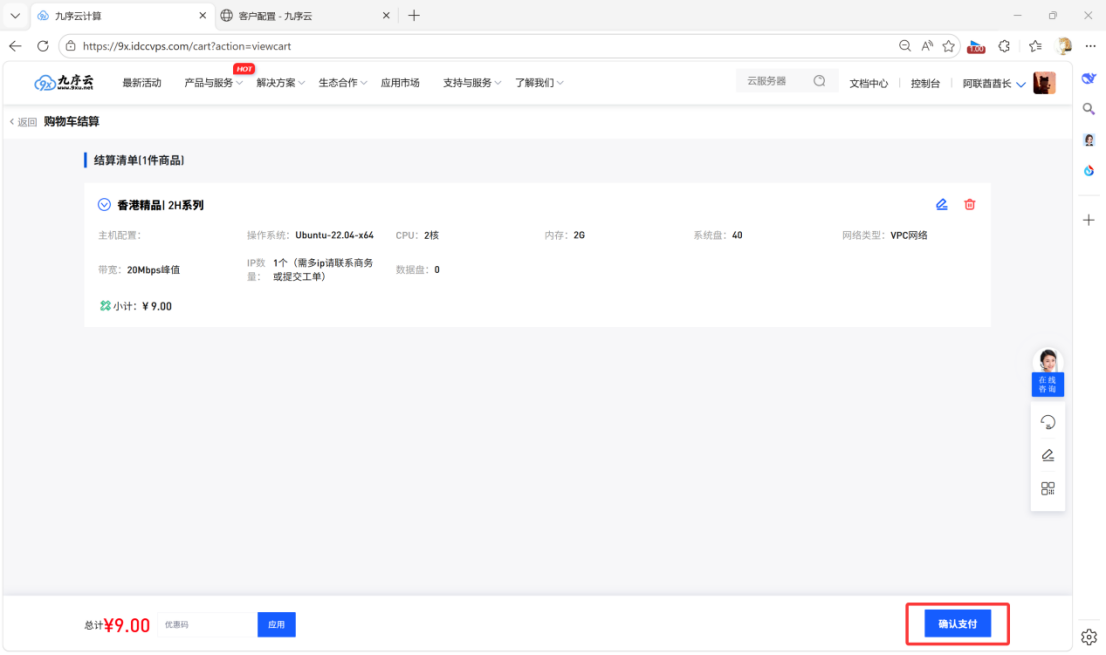
点击立即购买,进入详情页面,我们这里推荐选择 Ubuntu 22操作系统(Ubuntu 20/Debian12可作为备选),这个系统稳定性和通用性较强。其他信息保持默认即可。然后加入购物车,确认支付,这里我提前充值了余额,所以选择使用余额支付,你们在线支付即可。
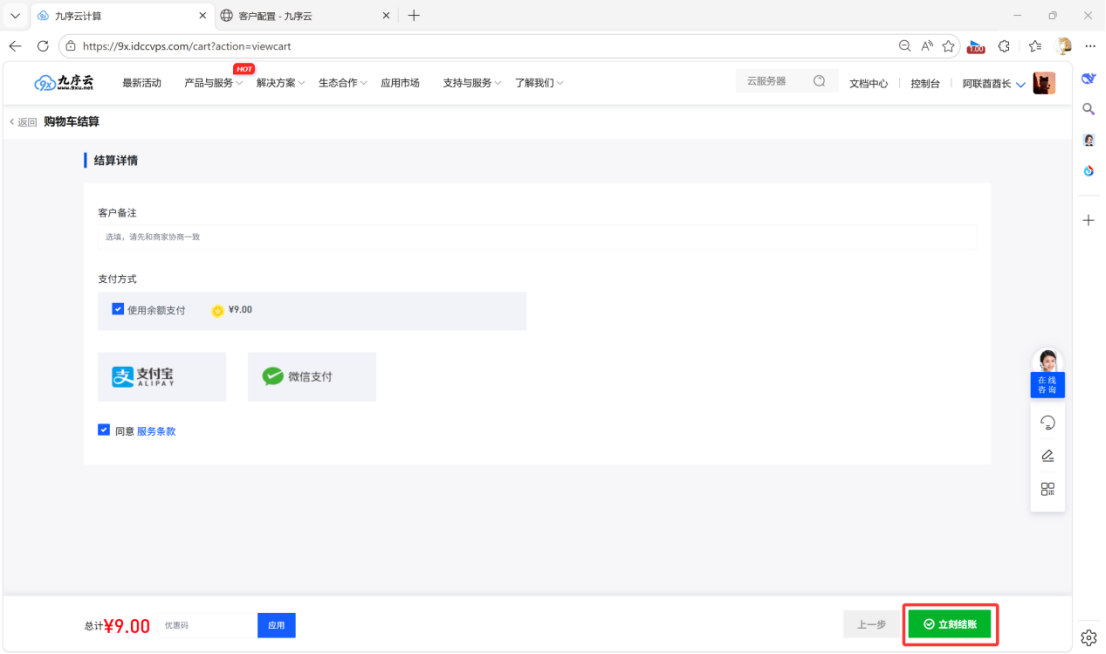
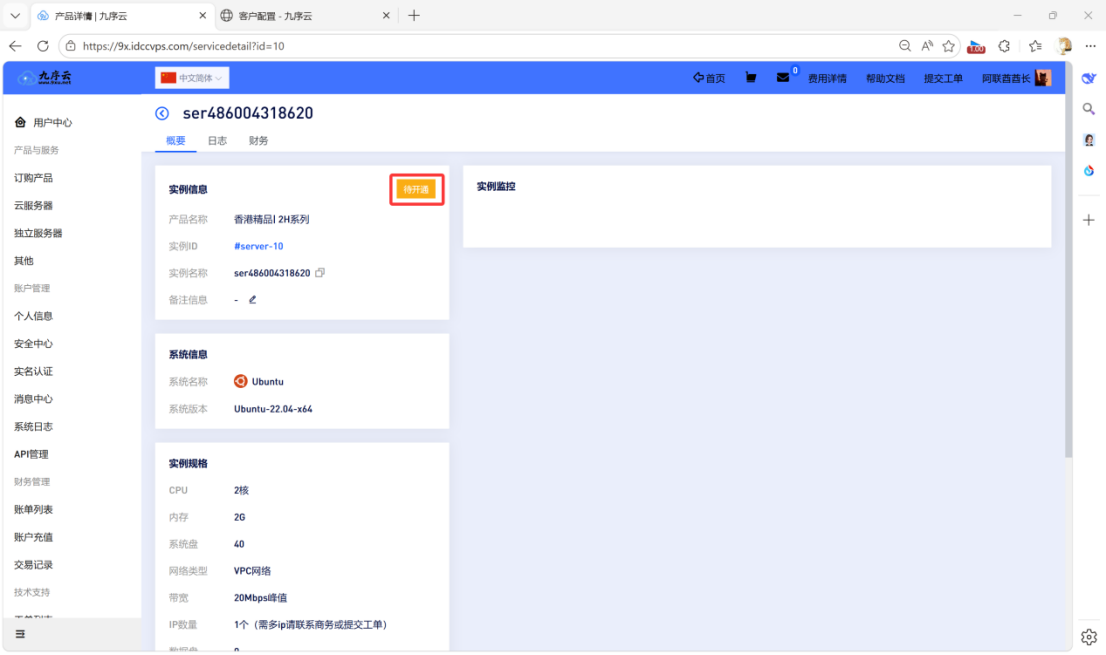
完成支付后系统将自动跳转到产品详情页面,这个时候服务器还是待开通状态,我们需要等待2-10分钟左右
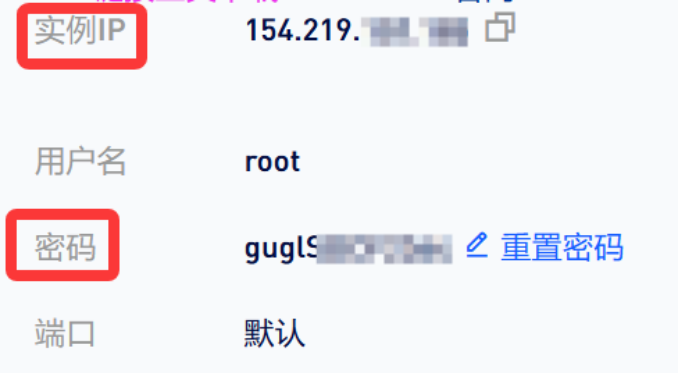
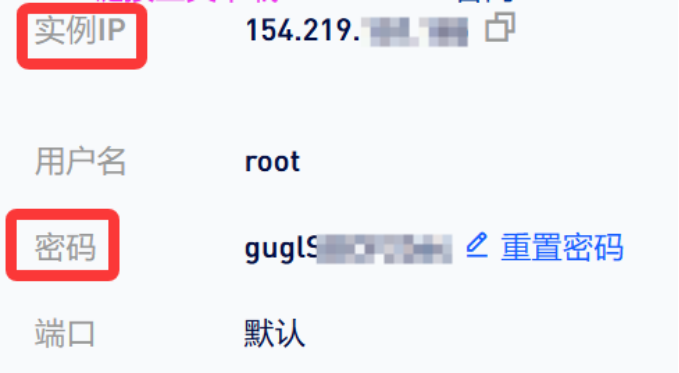
等待服务器开通完成后我们将在产品详情页面得到这样的信息,这代表着我们的服务器已经可以投入使用。
三:下载服务器SSH链接工具
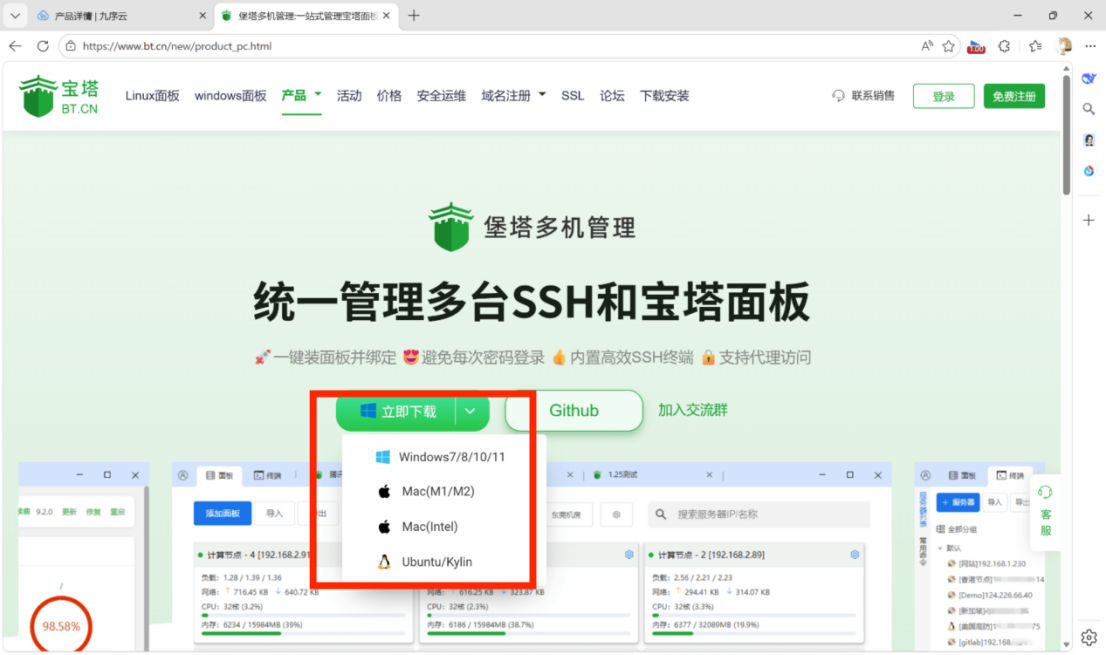
由于Windows自带的ssh链接工具并没有记忆功能和可视化管理面板,对于长期管理我们的服务器而言并不是最方便的,所以这里推荐小白乃至有一定经验的朋友们使用国内知名的宝塔系列产品中的 宝塔多机管理:https://www.bt.cn/new/product_pc.html
宝塔多机管理支持管理Linux和Windows服务器(云电脑),对大部分人来说是合适的。这里我们选择适合自己设备的版本下载安装,APP的下载和安装过程我们这里跳过,自行安装即可
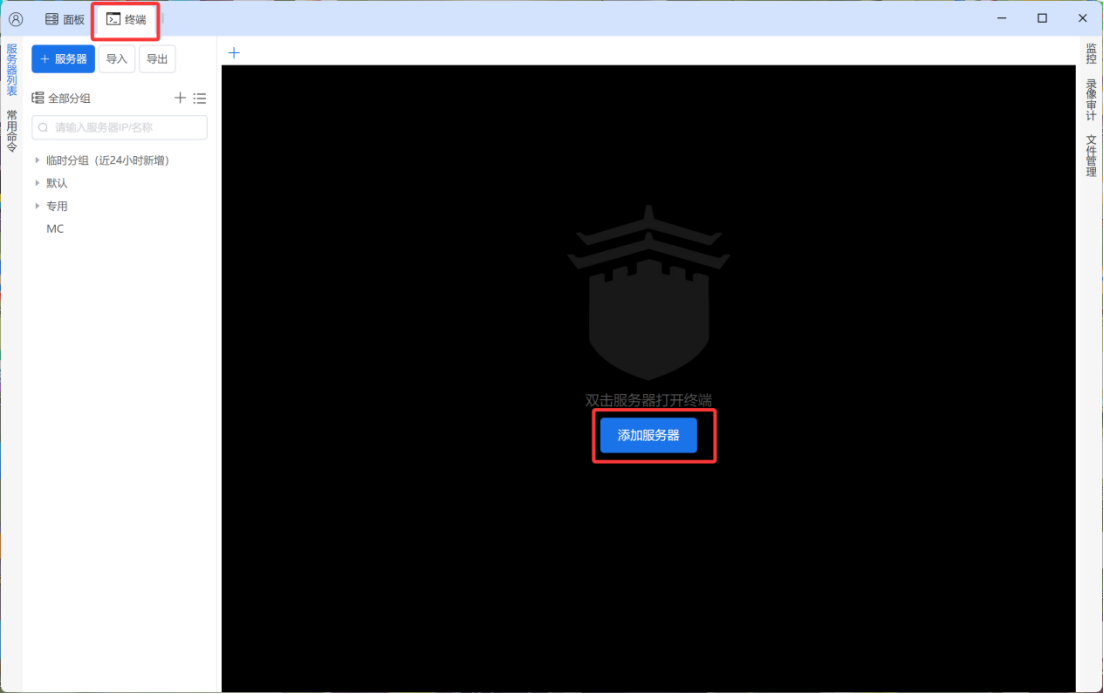
安装好宝塔多机管理后我们打开它,左上角选择终端,添加服务器,在弹出的页面自定义一下我们服务器的名称,然后把第二步中获得的服务器信息一一填写进去(一般默认账号为:root 默认端口为:22 ,无需手动填写),实例ip=服务器ip。填写完成后点击添加。
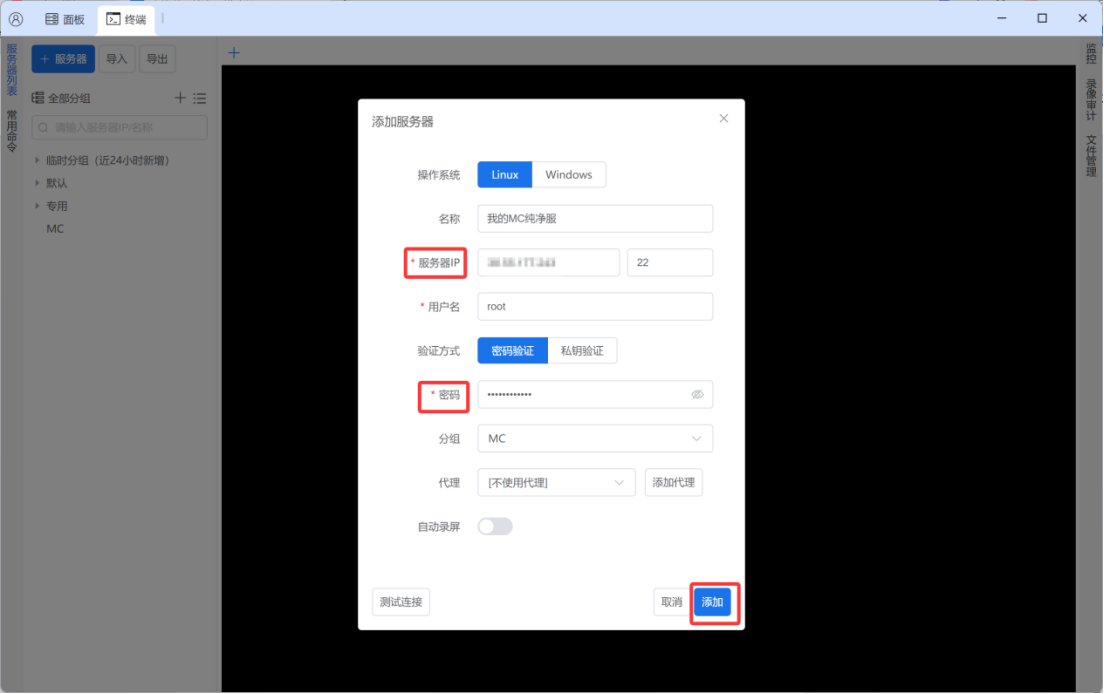
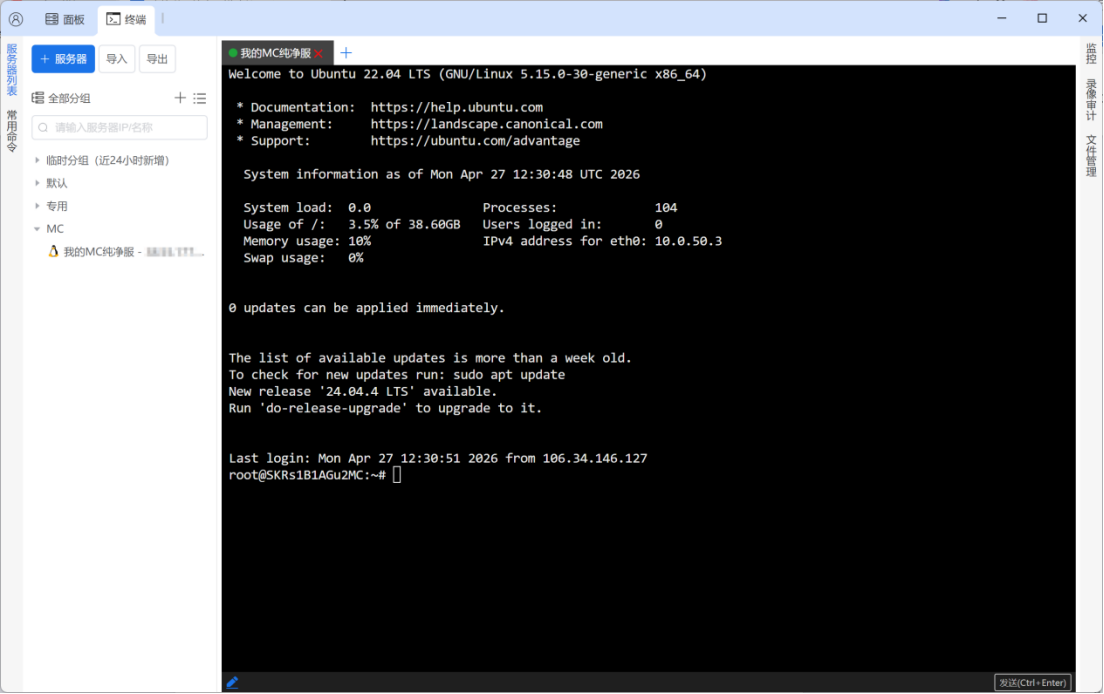
添加完成后侧边栏菜单就会出现我们刚刚添加的服务器记录,然后我们双击这条记录,等待片刻后出现类似以下的信息就代表我们成功使用SSH连接到了我们的服务器。
四:安装MSCM(MCSManager)
完整的复制下面的命令,复制完成后粘贴到ssh连接界面,输入后点击回车键(Enter)执行命令,等待安装完成
命令(务必完整复制):
sudo su -c "wget -qO- https://script.mcsmanager.com/setup_cn.sh | bash"
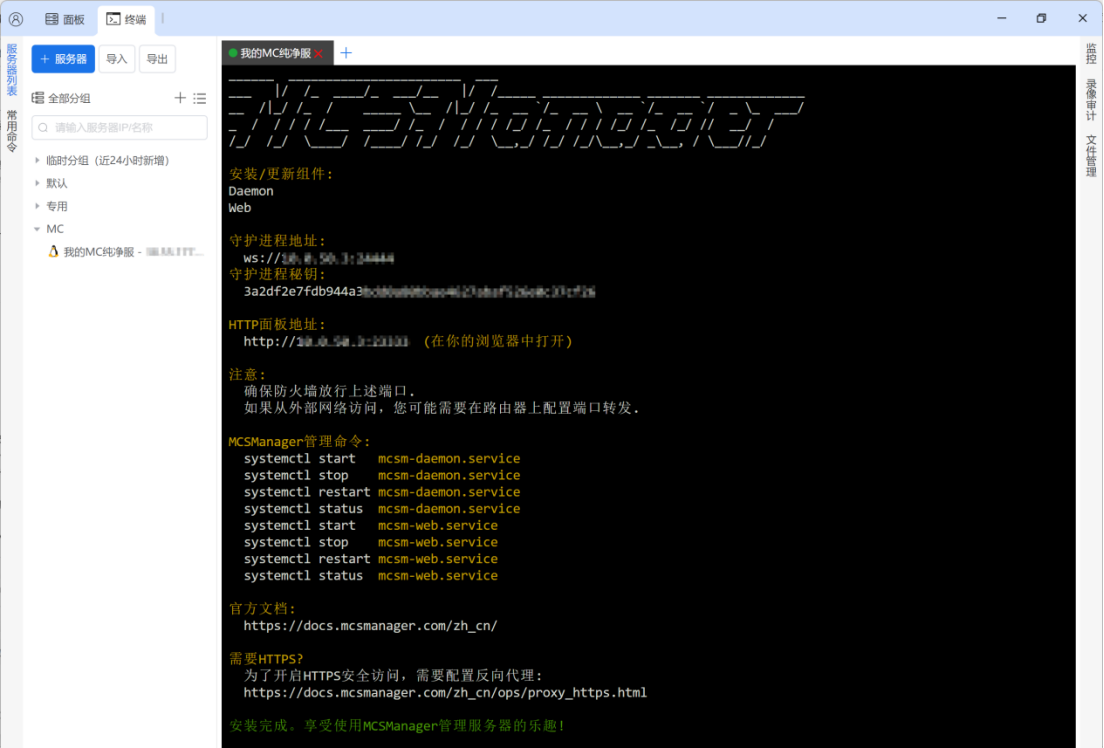
安装完成后效果如上图所示
安装完成后,你可以使用以下命令(一行一个)管理面板服务:
启动面板
systemctl start mcsm-daemon.service # 启动守护进程
systemctl start mcsm-web.service # 启动Web面板
停止面板
systemctl stop mcsm-web.service
systemctl stop mcsm-daemon.service
重启面板
systemctl restart mcsm-web.service
systemctl restart mcsm-daemon.service
设置开机自启(一键安装已默认配置,无需手动执行)
systemctl enable mcsm-daemon.service
systemctl enable mcsm-web.service
由于我们使用的是云服务器,所以无需配置系统防火墙,如果你不放心想要检查,可以依次执行以下命令(一行一个):
ufw allow 23333
ufw allow 24444
ufw reload
现在我们已经完成了MCSM的安装,是时候进入我们服务器的专属管理网页了。
1.访问面板:
打开浏览器,访问 http://你的服务器IP:23333
2.登录面板:
最新版本已无默认密码,首次访问将提示您自定义管理员账号密码,如需默认密码使用以下密码即可
默认管理员账号:
#master
默认密码:
123456
3.首次登录
系统会强制要求你修改默认密码,修改完成后即可进入面板。
需要注意的是首次打卡管理面板链接将会自动下载运行MC所需要的环境,这可能需要5-15分钟,并不是页面卡了,请保持在线等待。自动完成下载安装后效果如下图所示:
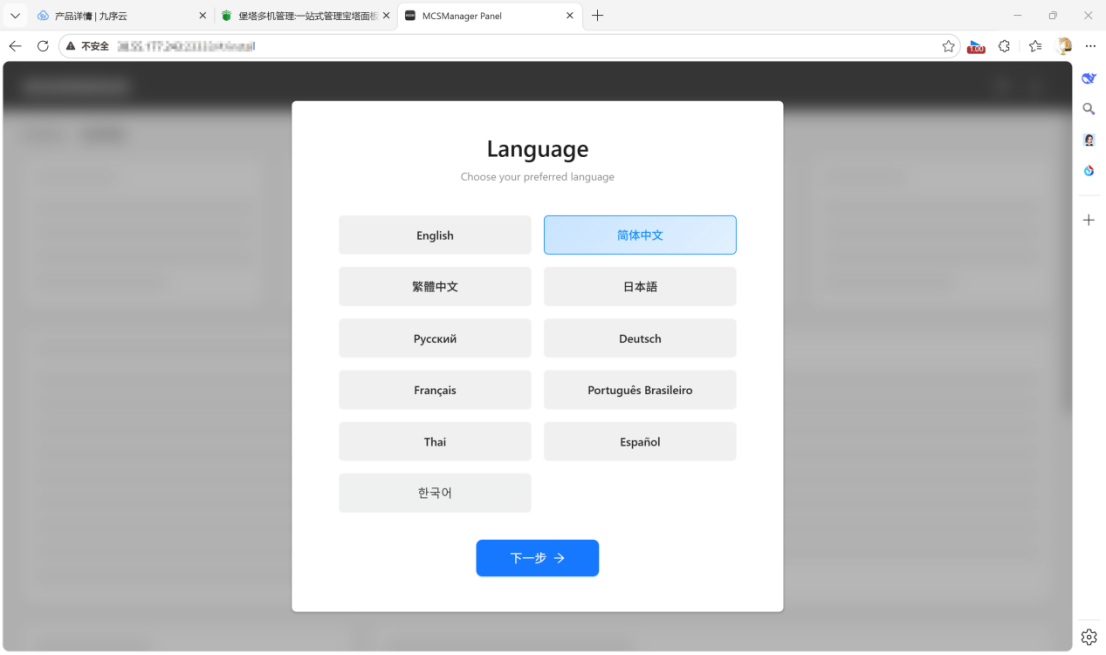
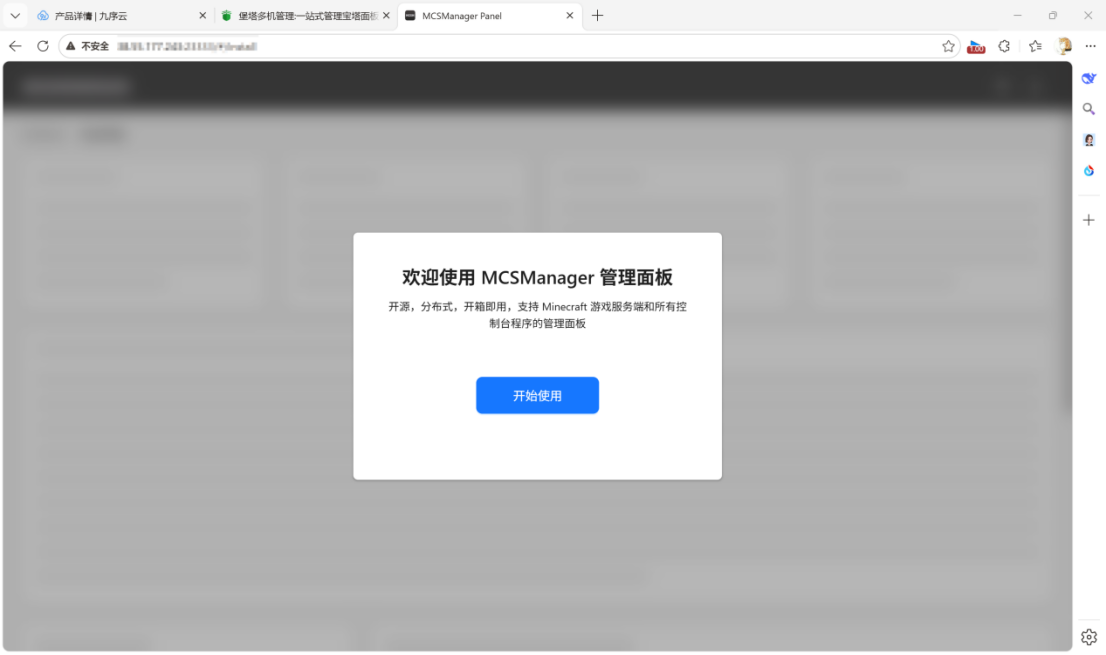
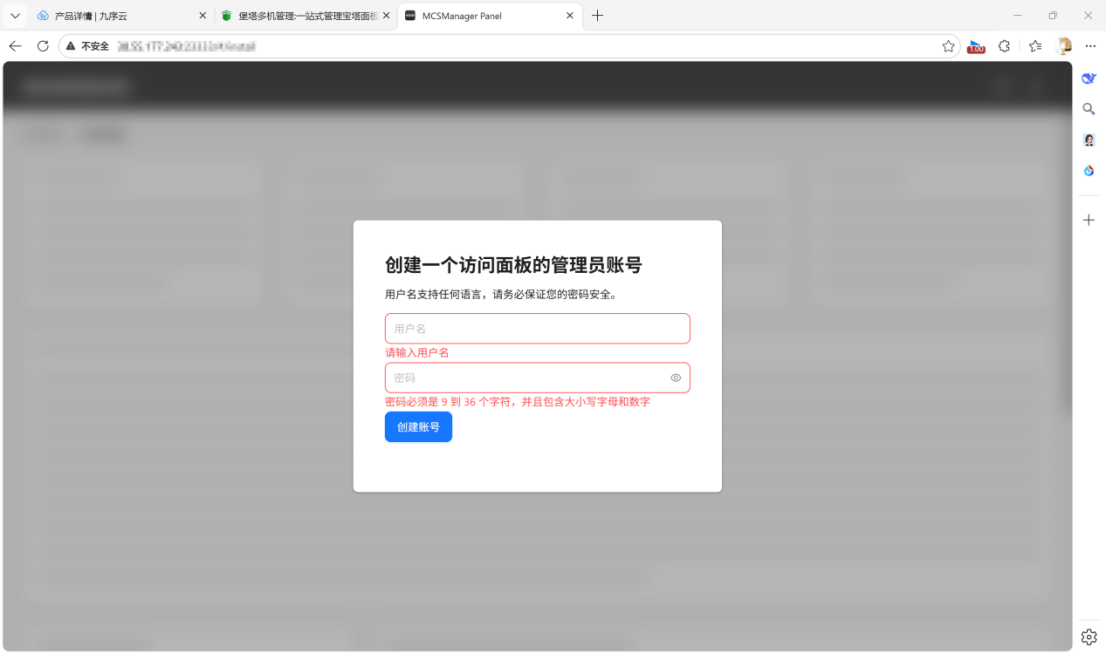
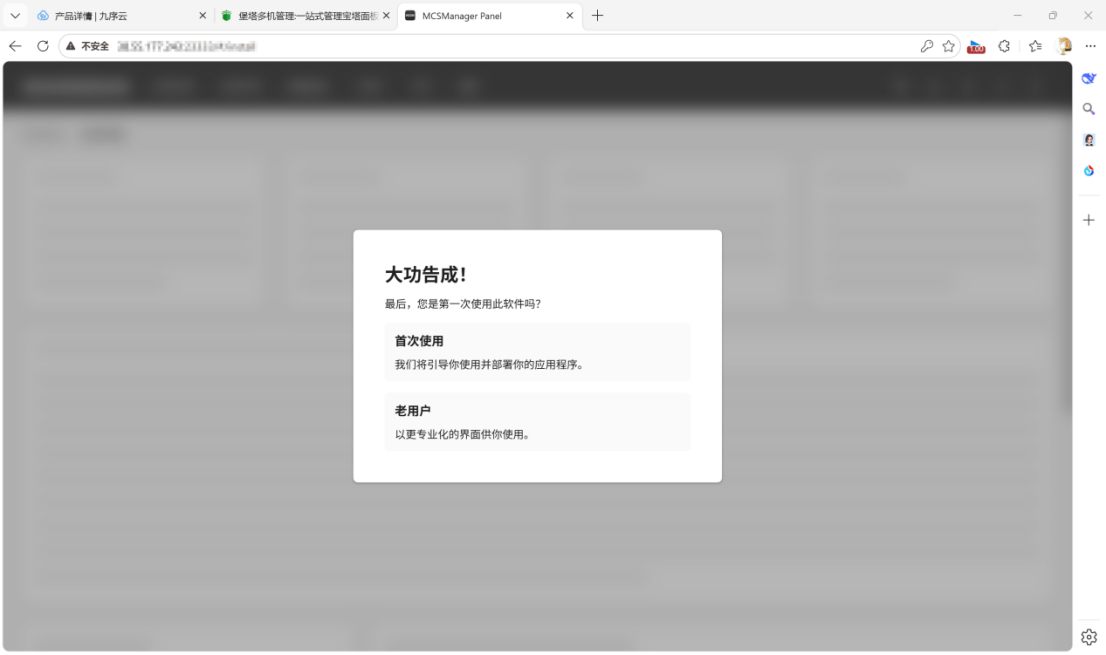
在这里,我们推荐您选择首次使用,进入模板市场挑选自己需要的游戏版本,这里我选择26年最新版,起好名字后即可开始安装,安装时只有一个节点,这是我们服务器本机的节点,选择它即可。
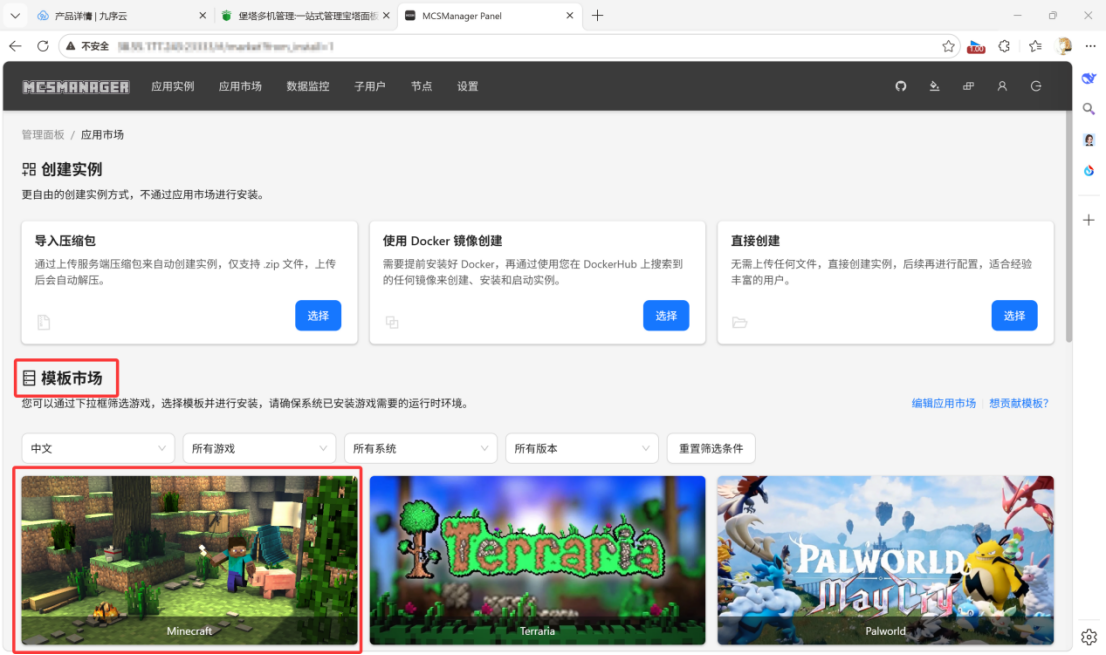
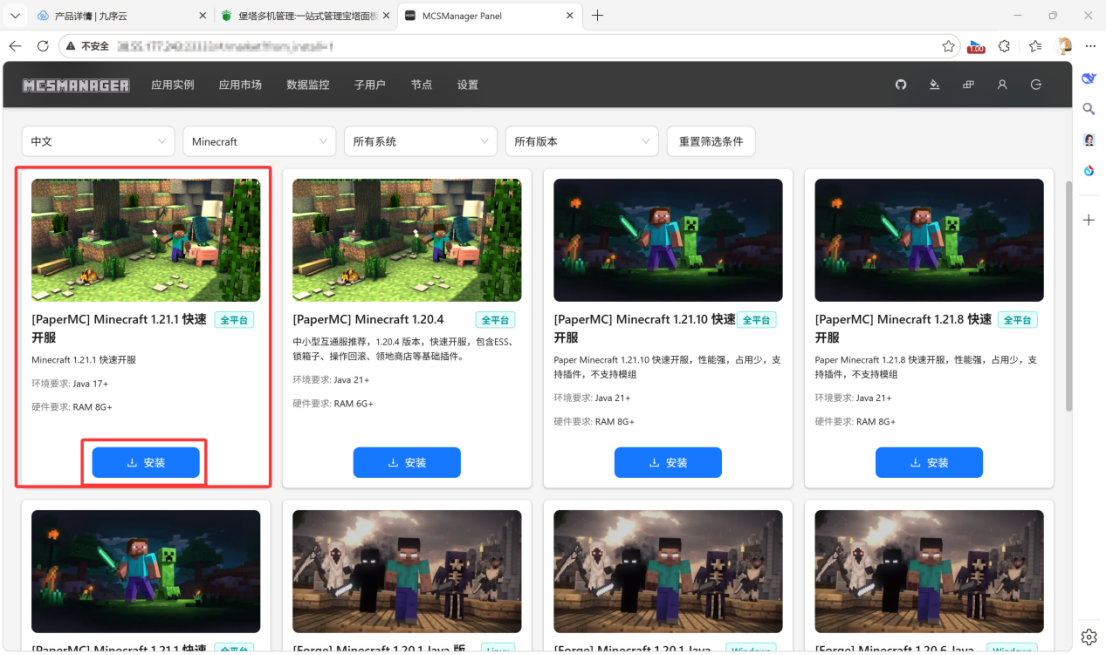
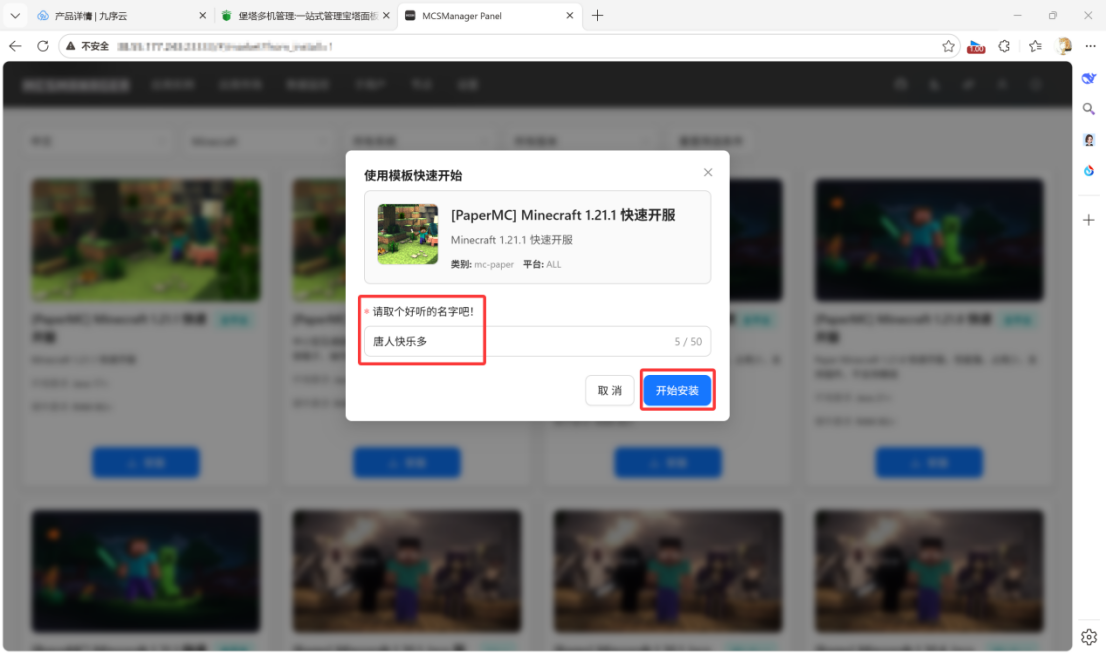
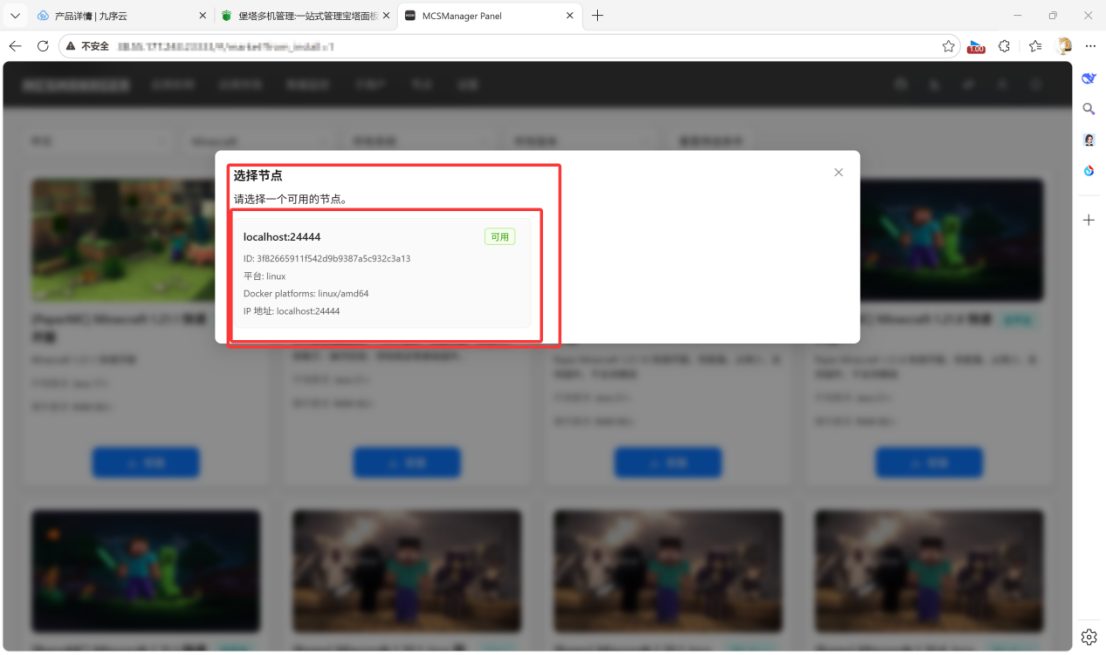
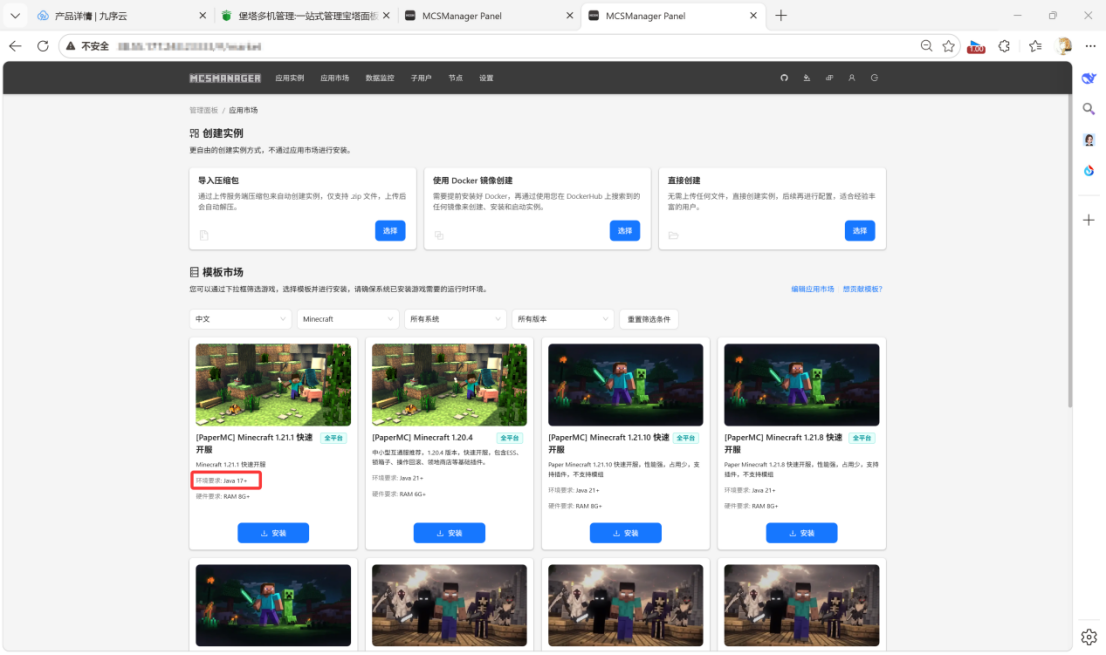
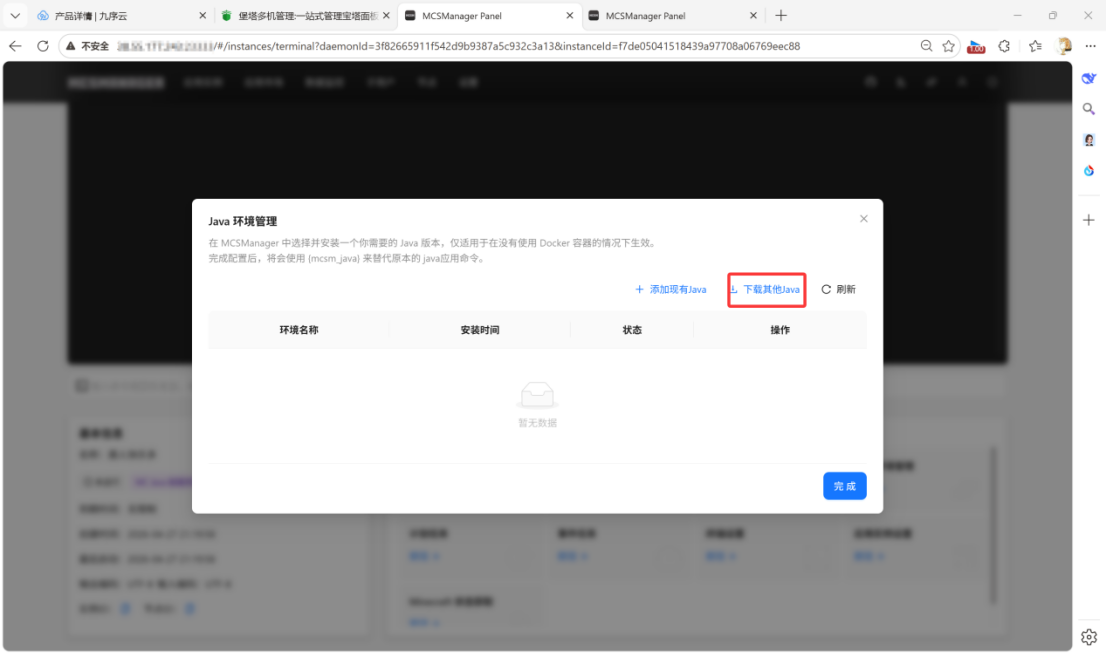
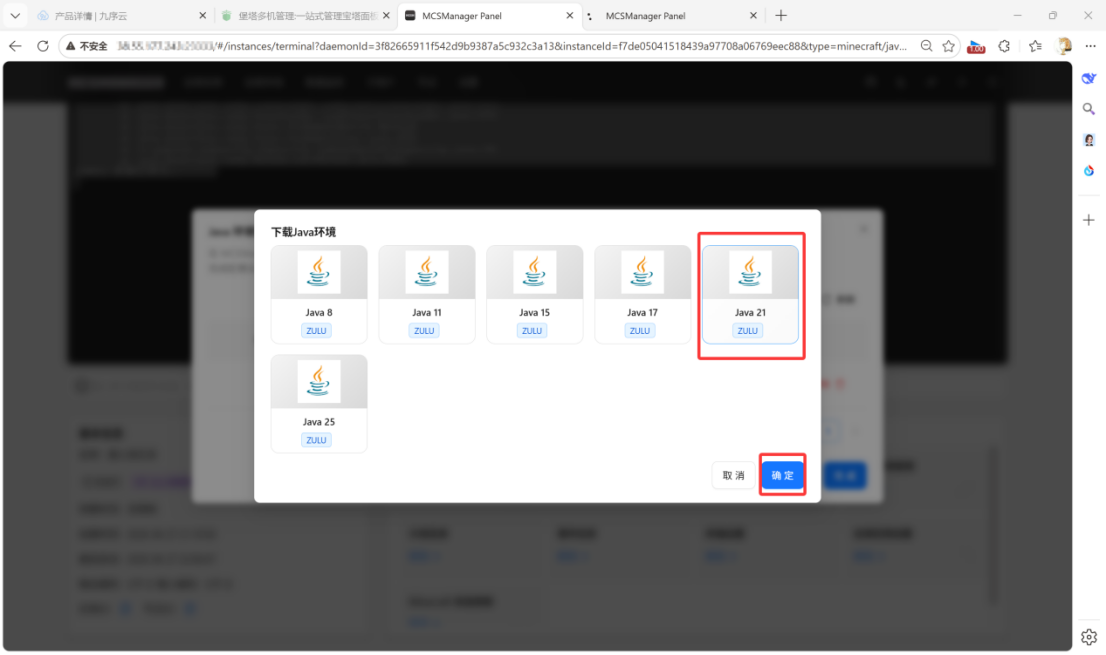
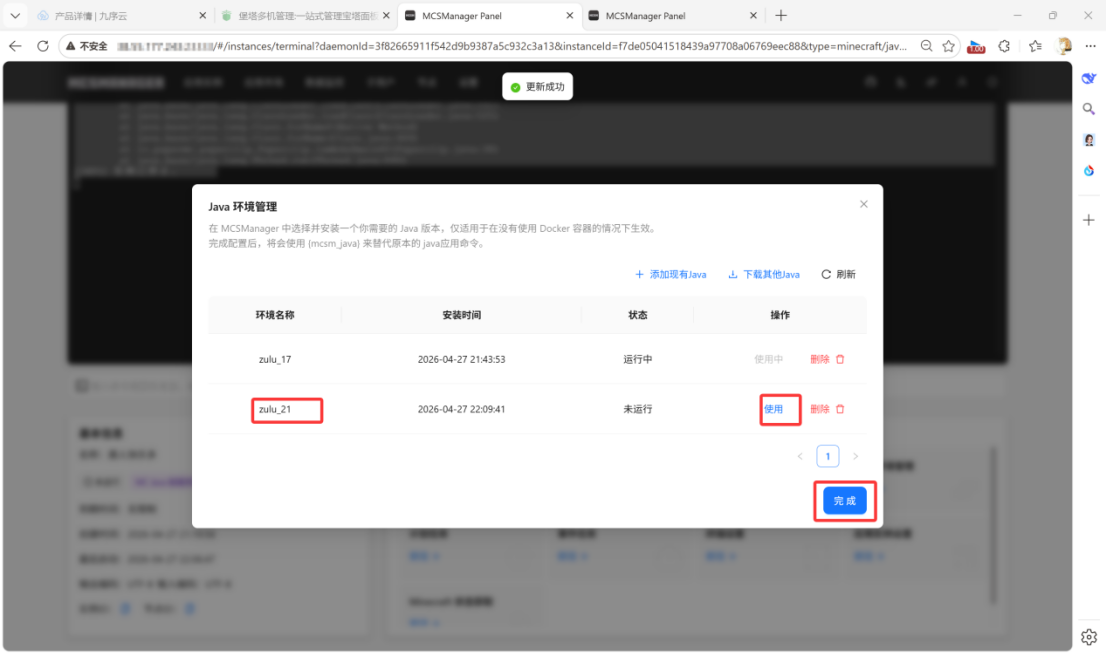
选择完成后将自动跳转到对应的版本安装界面,首次安装游戏耗时较长(5-15分钟),请耐心等待,看到提示我们尝试启动游戏后,我们去安装游戏需要的JAVA环境,如果不知道自己的游戏环境需要哪个版本我们可以返回模板市场查看,这里我安装的版本需要JAVA17+,在应用实例底部点击JAVA环境管理,选择我们需要的JAVA版本,这里我们选择与版本更适配的JAVA 21,点击确定后自动安装JAVA,安装完成后点击使用。
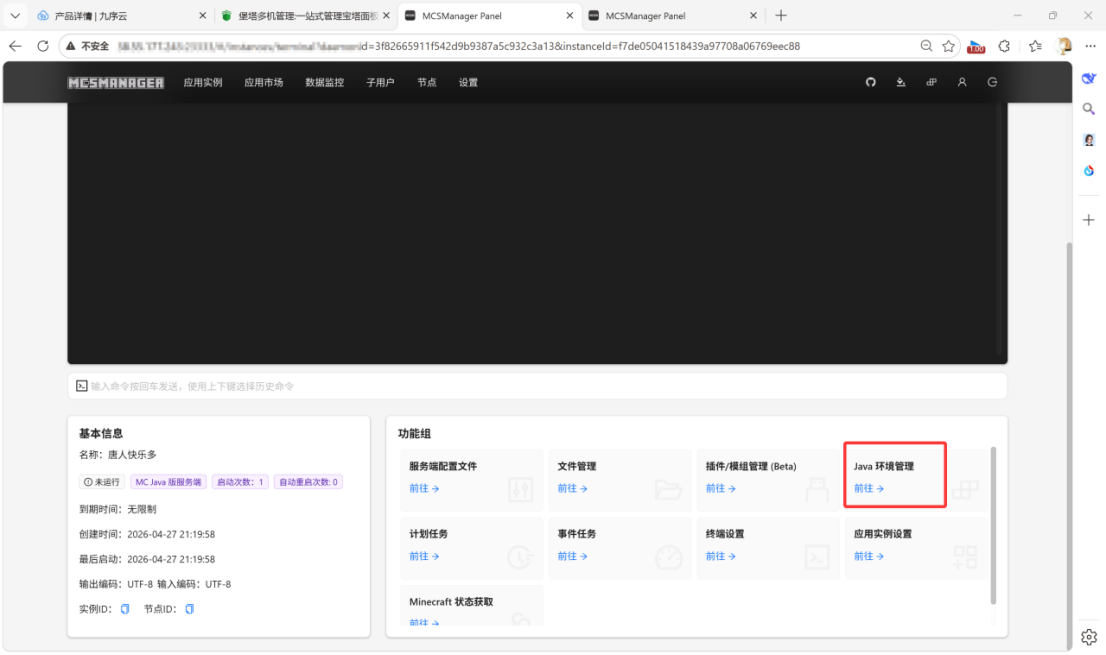
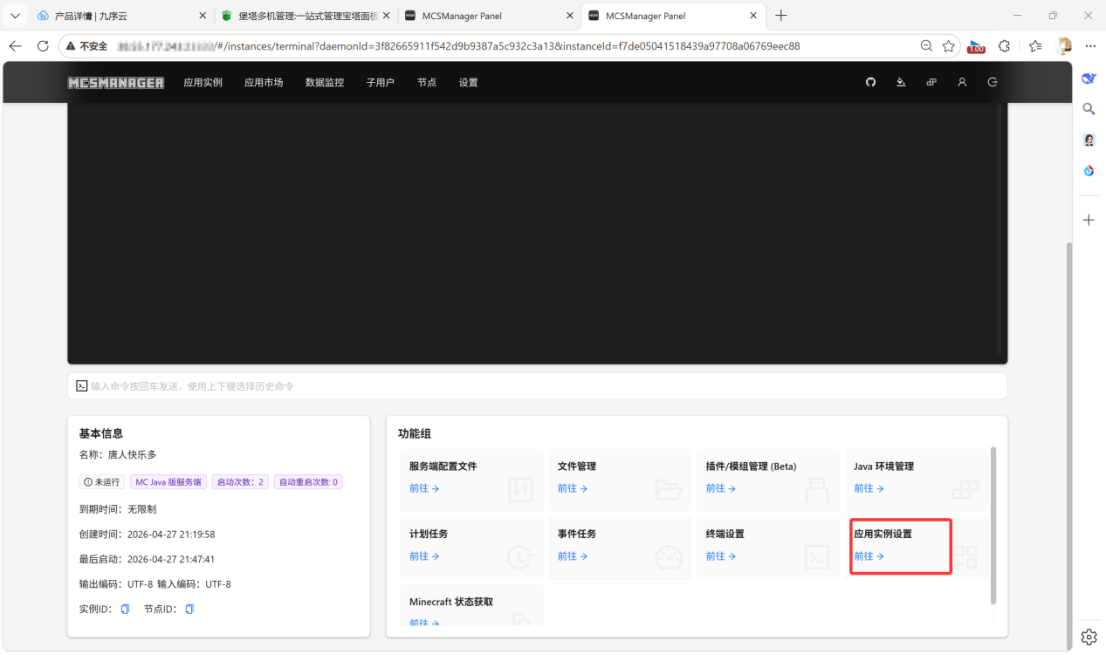
由于我们写教程使用的是2H2G服务器,低于标准的4H8G推荐值(如果您购买的是标准级配置则不需要这一步),这可能导致我们的游戏无法启动,所以我们打开应用实例设置-基础设置-启动命令,把
{mcsm_java} -Xms4096M -Xmx4096M -jar server.jar nogui
改为
{mcsm_java} -Xms768M -Xmx768M -jar server.jar nogui
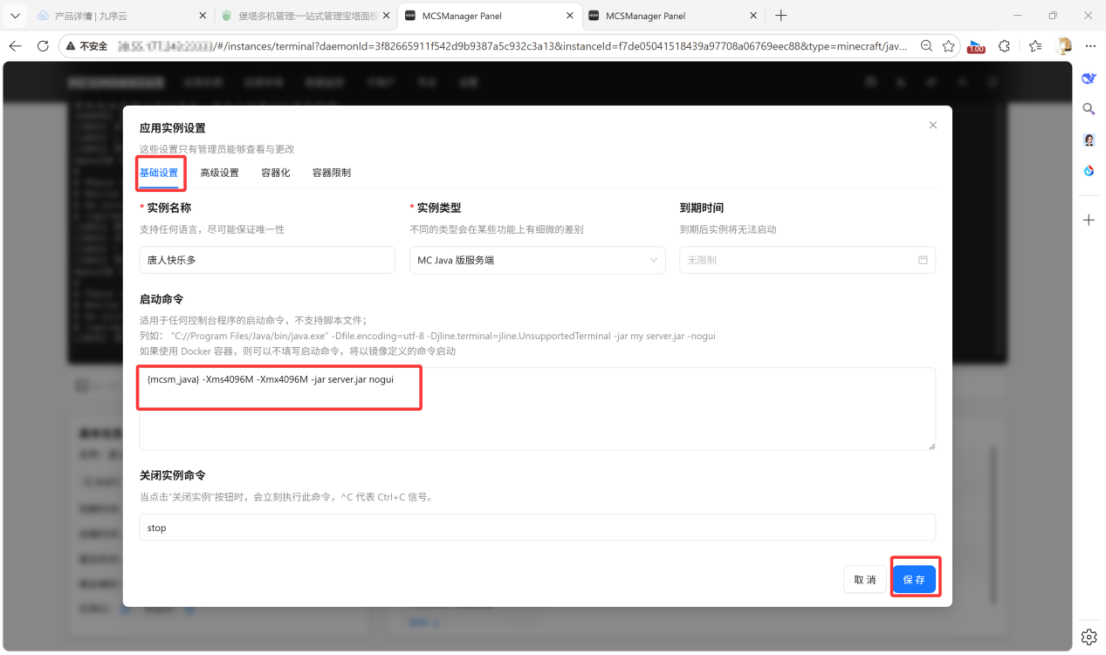
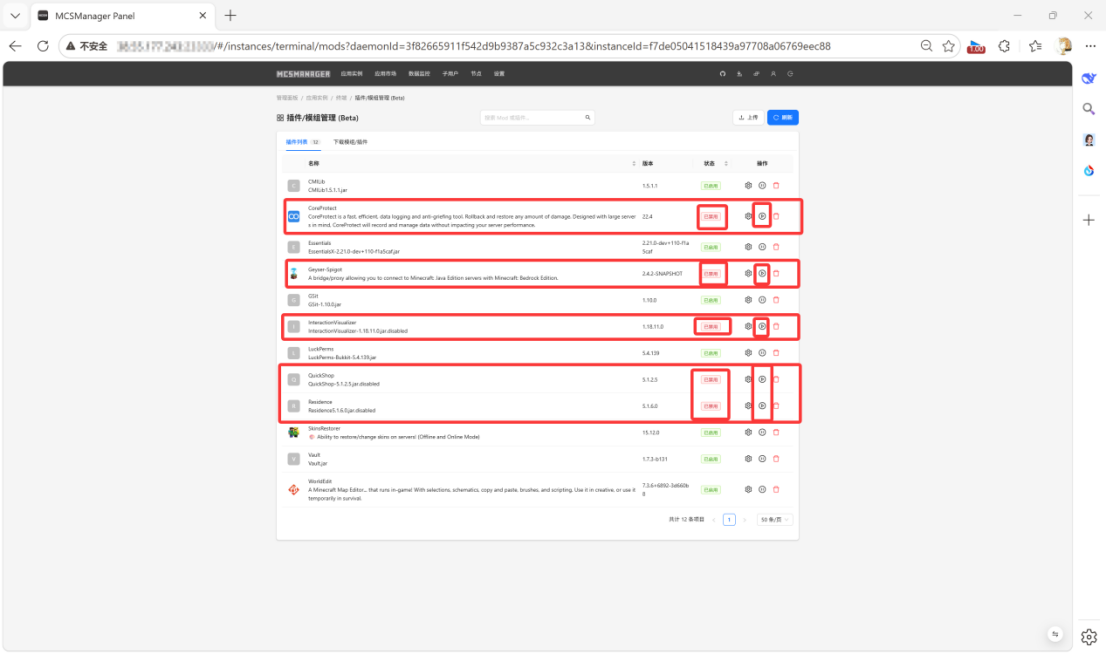
然后我们禁用部分高占用的插件(如果您购买的是标准级配置则不需要这一步)
· Geyser-Spigot 基岩互通(非常吃性能,低配首选删掉)
· Residence 领地插件
· CoreProtect 日志回溯插件
· InteractionVisualizer可视化插件
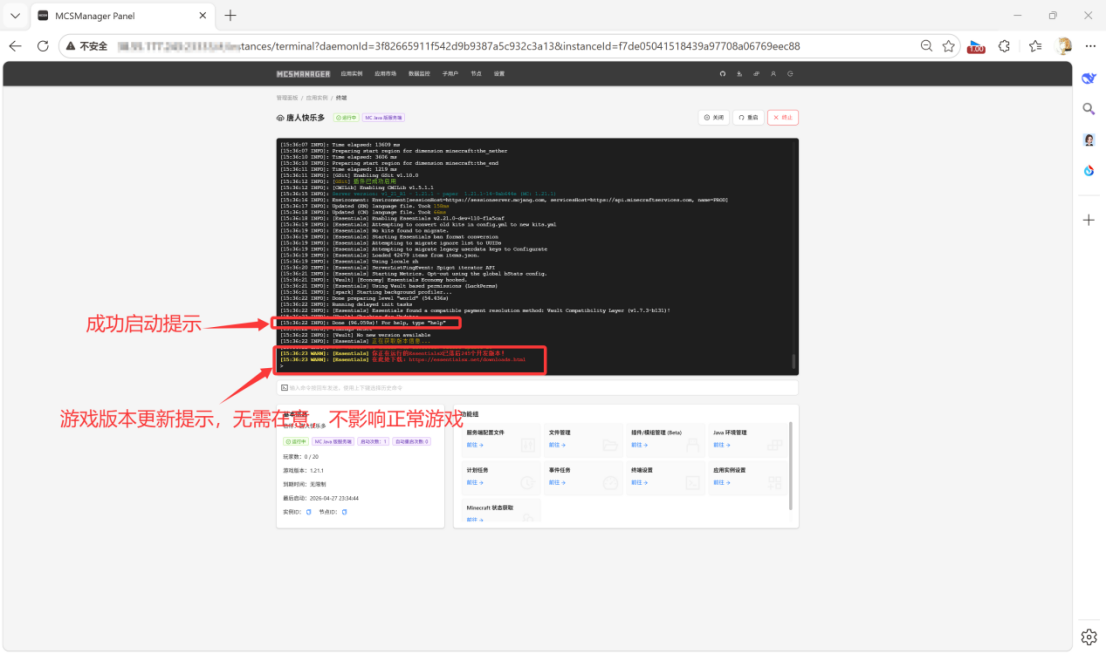
禁用或删除这些插件后我们的MC纯净服就正式上线了
五:在MC加入我们的服务器
1.打开MC游戏,进入游戏首页
2.点击多人游戏
3.点击 “直接连接” 然后输入我们服务器的ip 加入服务器
如果您不想每次进入服务器都重新输入一遍ip,那么推荐选择 “添加服务器” 服务器名称是给自己看的,可以自定义一下,然后输入我们服务器的ip 加入服务器,确认无误后点击完成,这样以后每次打开多人游戏我们就可以直接在列表里看到并加入我们的MC服了。